



Việc xác minh doanh nghiệp trên Google Map là bước đi nền tảng và quan trọng bậc nhất để khẳng định sự hiện diện của bạn trên bản đồ số lớn nhất thế giới. Nếu không được xác minh, doanh nghiệp của bạn gần như “vô hình” trước hàng triệu khách hàng tiềm năng đang tìm kiếm sản phẩm, dịch vụ mỗi ngày.
Bài viết này là hướng dẫn toàn diện nhất năm 2025, cung cấp chi tiết 10 phương pháp xác minh doanh nghiệp trên Google Map miễn phí, nhanh chóng và hiệu quả. Chúng tôi sẽ chỉ bạn từng bước thực hiện, cách khắc phục các lỗi thường gặp và mẹo tối ưu hồ sơ sau khi xác minh để thu hút tối đa khách hàng địa phương và tăng vọt doanh thu.
Xác minh doanh nghiệp trên Google Map là gì?
Xác minh doanh nghiệp trên Google Map là quy trình Google sử dụng để xác nhận rằng một doanh nghiệp thực sự tồn tại tại địa chỉ đã đăng ký và bạn là người có thẩm quyền hợp pháp để quản lý hồ sơ trực tuyến của doanh nghiệp đó.
Quy trình này đóng vai trò như một “giấy chứng nhận” kỹ thuật số, đảm bảo thông tin mà khách hàng thấy trên Google Search và Google Maps là chính xác và đáng tin cậy. Khi hoàn tất, hồ sơ của bạn sẽ có toàn quyền truy cập các công cụ quản lý, tương tác với khách hàng và theo dõi hiệu suất.
Lợi ích trực tiếp là tăng uy tín, cải thiện thứ hạng SEO địa phương và cuối cùng là thúc đẩy doanh số bán hàng.
Tầm quan trọng của việc xác minh doanh nghiệp trên Google Map
Việc xác minh doanh nghiệp trên Google Maps không chỉ là một thủ tục mà là một chiến lược kinh doanh thông minh. Nó giúp tăng cường sự hiện diện trực tuyến, nâng cao uy tín, cải thiện SEO địa phương và trực tiếp tác động đến doanh thu.
Tăng cường sự hiện diện trực tuyến
Khi bạn hoàn tất xác minh doanh nghiệp trên Google Map, bạn đang mở ra một cánh cửa khổng lồ để tiếp cận khách hàng. Doanh nghiệp của bạn sẽ được ưu tiên hiển thị nổi bật trong các kết quả tìm kiếm địa phương (“local pack”), giúp khách hàng trong khu vực dễ dàng tìm thấy bạn hơn bao giờ hết, dù họ đang tìm trên Google Search hay trực tiếp trên ứng dụng Maps.
Nâng cao uy tín và độ tin cậy
Một hồ sơ đã được xác minh là lời khẳng định về tính hợp pháp và chuyên nghiệp. Nó cho khách hàng thấy rằng thông tin về địa chỉ, số điện thoại, giờ làm việc là hoàn toàn chính xác và đã được Google kiểm chứng. Điều này xây dựng một niềm tin vững chắc, yếu tố then chốt để khách hàng quyết định lựa chọn sản phẩm hoặc dịch vụ của bạn thay vì đối thủ.
Cải thiện thứ hạng SEO địa phương
Google ưu tiên những doanh nghiệp đã được xác minh. Việc xác minh doanh nghiệp trên Google Map là một trong những yếu tố xếp hạng quan trọng nhất cho SEO địa phương. Nó gửi tín hiệu mạnh mẽ đến thuật toán rằng doanh nghiệp của bạn là một thực thể uy tín, đáng tin cậy, từ đó giúp tăng lượng truy cập tự nhiên và hỗ trợ đắc lực cho các chiến lược marketing tổng thể.
Tăng tương tác và doanh thu
Hồ sơ đã xác minh cho phép bạn mở khóa các tính năng tương tác mạnh mẽ: nhận và trả lời đánh giá, đăng bài cập nhật (Google Posts), trả lời câu hỏi của khách hàng, và hiển thị các nút kêu gọi hành động như “Gọi”, “Chỉ đường”, “Website”.
Những tương tác này không chỉ thu hút khách hàng tiềm năng mà còn trực tiếp làm tăng tỷ lệ chuyển đổi, biến người tìm kiếm thành khách hàng thực sự.
Điều kiện và tài liệu cần chuẩn bị trước khi xác minh
Trước khi bắt đầu, hãy đảm bảo bạn có tài khoản Google, thông tin doanh nghiệp chính xác và các giấy tờ pháp lý cần thiết như giấy phép kinh doanh để quá trình xác minh diễn ra suôn sẻ.
Yêu cầu cơ bản
- Tài khoản Google: Bạn cần một tài khoản Google (Gmail) để tạo và quản lý hồ sơ.
- Địa chỉ thực tế: Doanh nghiệp phải có một địa chỉ vật lý mà khách hàng có thể ghé thăm, hoặc bạn phải xác định một khu vực phục vụ cụ thể nếu bạn là doanh nghiệp dịch vụ tại chỗ.
- Thông tin liên hệ: Số điện thoại và email phải chính xác và đang hoạt động.
- Giấy phép kinh doanh: Đây là tài liệu quan trọng để chứng minh tính hợp pháp của doanh nghiệp.
Thông tin doanh nghiệp cần có
- Tên doanh nghiệp: Phải là tên đăng ký chính thức, không chứa từ khóa quảng cáo.
- Địa chỉ kinh doanh: Ghi rõ ràng, chi tiết số nhà, tên đường, phường/xã, quận/huyện, tỉnh/thành phố.
- Danh mục kinh doanh: Chọn danh mục mô tả chính xác nhất hoạt động của bạn.
- Giờ hoạt động: Cập nhật chính xác giờ mở/đóng cửa, bao gồm cả các ngày lễ.
- Website (nếu có): Thêm website để tăng độ tin cậy và cung cấp thêm thông tin cho khách hàng.
Tài liệu hỗ trợ
- Giấy phép đăng ký kinh doanh (bắt buộc trong nhiều trường hợp).
- Hóa đơn tiện ích (điện, nước, internet) có ghi địa chỉ doanh nghiệp.
- Mã số thuế doanh nghiệp.
- Các chứng từ khác chứng minh quyền sở hữu hoặc quyền quản lý hợp pháp.
Bước 1: Tìm kiếm và thêm doanh nghiệp trên Google
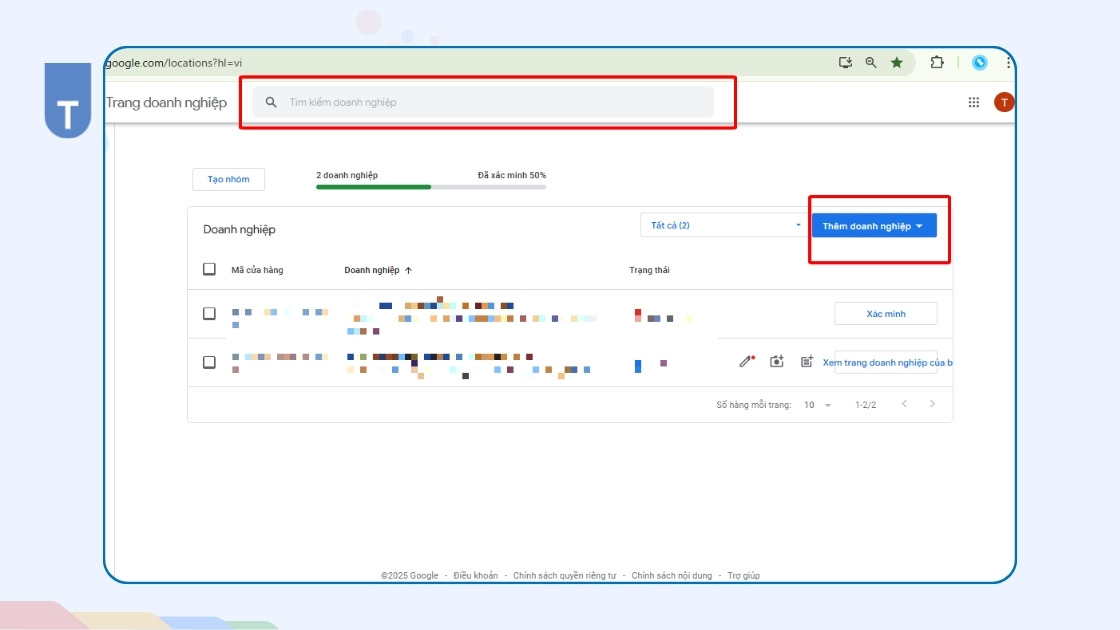
Bắt đầu bằng cách tìm kiếm tên doanh nghiệp của bạn trên Google hoặc Google Maps. Nếu chưa có, bạn cần tạo một hồ sơ mới và điền đầy đủ thông tin.
Cách tìm doanh nghiệp của bạn
Cách đơn giản nhất là mở Google Maps hoặc Google Search và gõ tên doanh nghiệp kèm địa chỉ của bạn. Nếu hồ sơ đã tồn tại (do Google hoặc người dùng tạo trước đó), nó sẽ hiện ra. Lúc này, bạn chỉ cần nhấn vào tùy chọn “Bạn sở hữu doanh nghiệp này?” (Claim this business) để bắt đầu quá trình xác nhận quyền sở hữu.
Thêm doanh nghiệp mới (nếu chưa tồn tại)
Nếu tìm kiếm không ra kết quả, bạn cần tạo mới. Truy cập trang Google Business Profile, đăng nhập tài khoản Google và nhấp vào “Quản lý ngay”. Hệ thống sẽ yêu cầu bạn nhập tên doanh nghiệp và các thông tin cơ bản để tạo một hồ sơ hoàn toàn mới.
Xác nhận quyền sở hữu doanh nghiệp
Dù là yêu cầu sở hữu hồ sơ có sẵn hay tạo mới, bạn đều phải xác nhận mình là chủ sở hữu hợp pháp. Hãy đảm bảo mọi thông tin bạn cung cấp trong bước này là chính xác tuyệt đối, vì nó sẽ được sử dụng cho việc xác minh doanh nghiệp trên Google Map ở bước tiếp theo.
Bước 2: 10 phương thức xác minh doanh nghiệp trên Google Map
Google cung cấp đến 10 phương thức xác minh khác nhau, từ gửi thư truyền thống đến gọi video trực tiếp. Tùy vào loại hình và thông tin doanh nghiệp, bạn sẽ có những tùy chọn phù hợp.
Cách 1: Xác minh qua bưu thiếp (phổ biến nhất)
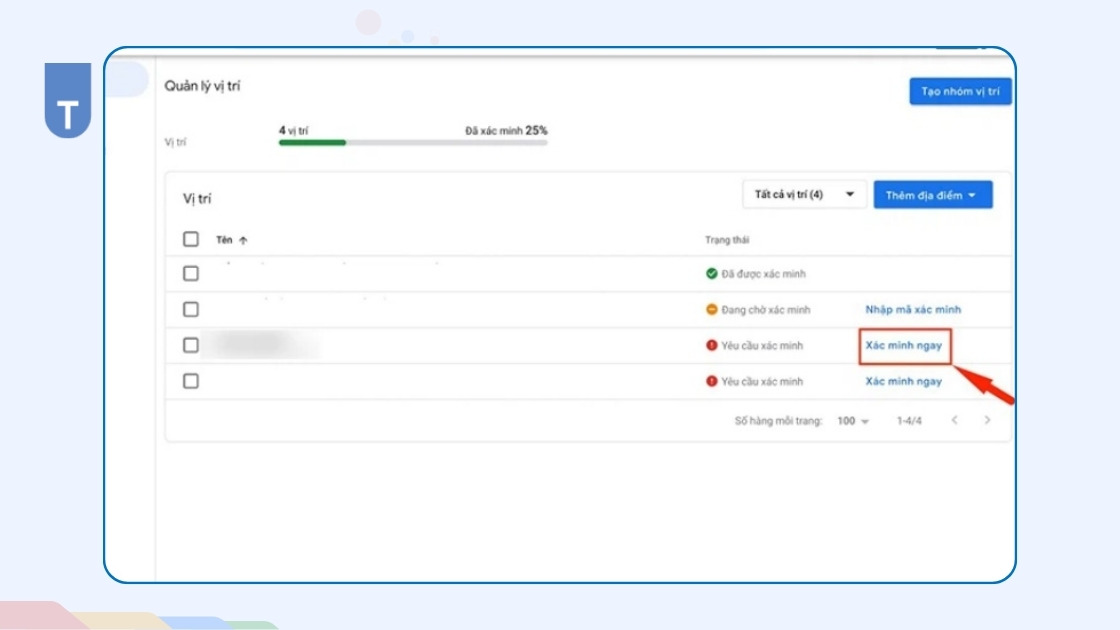
Đây là phương pháp mặc định và đáng tin cậy nhất.
- Bước 1: Trong trang quản lý GMB, chọn “Xác minh ngay”.
- Bước 2: Nếu có nhiều lựa chọn, hãy chọn phương thức “Xác minh qua thư”.
- Bước 3: Kiểm tra kỹ địa chỉ nhận thư. Đây phải là địa chỉ thực tế của doanh nghiệp.
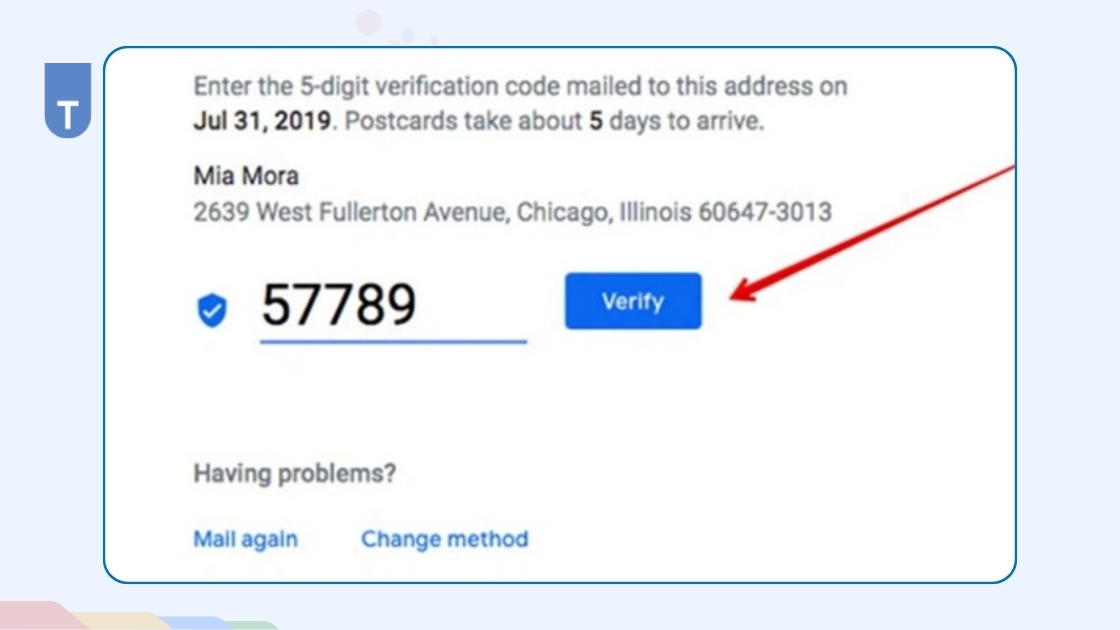
- Bước 4: Nhấn “Gửi thư”. Bưu thiếp chứa mã PIN 5 chữ số sẽ được gửi đến trong khoảng 5-14 ngày.
- Bước 5: Sau khi nhận được thư, đăng nhập lại vào GMB và nhập mã PIN để hoàn tất.
Lưu ý quan trọng:
- KHÔNG thay đổi bất kỳ thông tin nào (tên, địa chỉ, danh mục) trong thời gian chờ thư.
- Mã PIN có hiệu lực trong 30 ngày.
Cách 2: Xác minh qua điện thoại
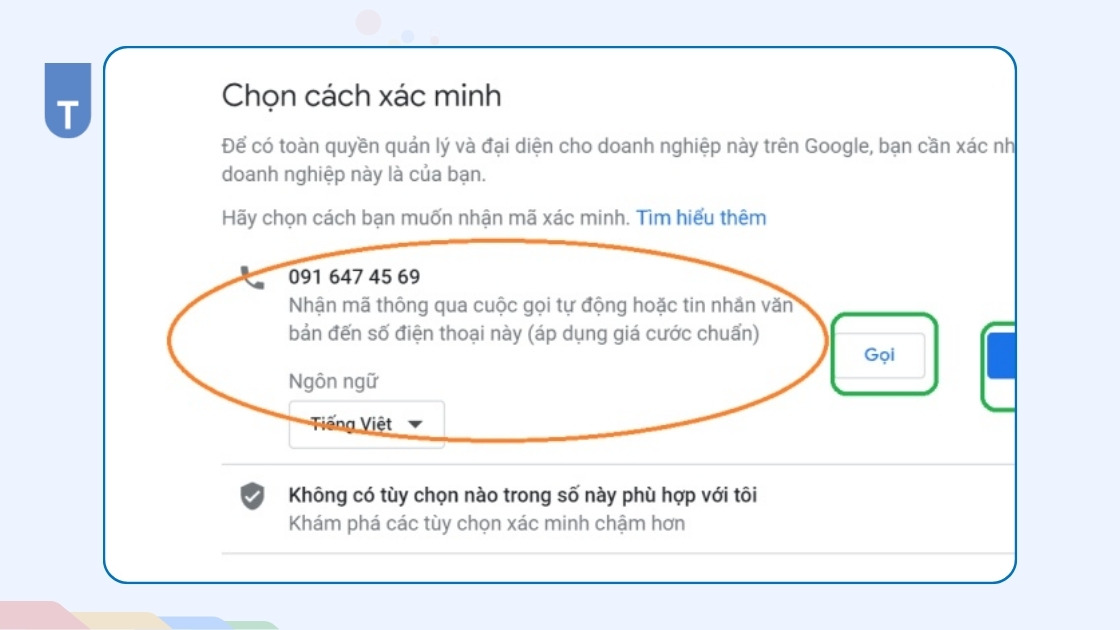
Phương pháp này rất nhanh nhưng không phải doanh nghiệp nào cũng đủ điều kiện.
- Điều kiện: Google phải tin tưởng vào số điện thoại bạn cung cấp.
- Cách làm: Chọn tùy chọn “Xác minh qua điện thoại” (cuộc gọi hoặc SMS). Google sẽ gửi một mã đến số điện thoại đã đăng ký. Bạn chỉ cần nhập mã đó vào là xong.
- Ưu điểm: Cực nhanh, chỉ mất vài phút.
Cách 3: Xác minh qua email
Tương tự như điện thoại, phương pháp này chỉ khả dụng cho một số doanh nghiệp.
- Điều kiện: Bạn phải có email với tên miền của website doanh nghiệp (ví dụ:
contact@tencongty.com) và website đó đã được liên kết với hồ sơ GMB. - Cách làm: Chọn “Xác minh bằng Email”, Google sẽ gửi một liên kết xác minh đến địa chỉ email đó. Bạn chỉ cần nhấp vào liên kết để hoàn tất.
Cách 4: Xác minh qua Google Search Console
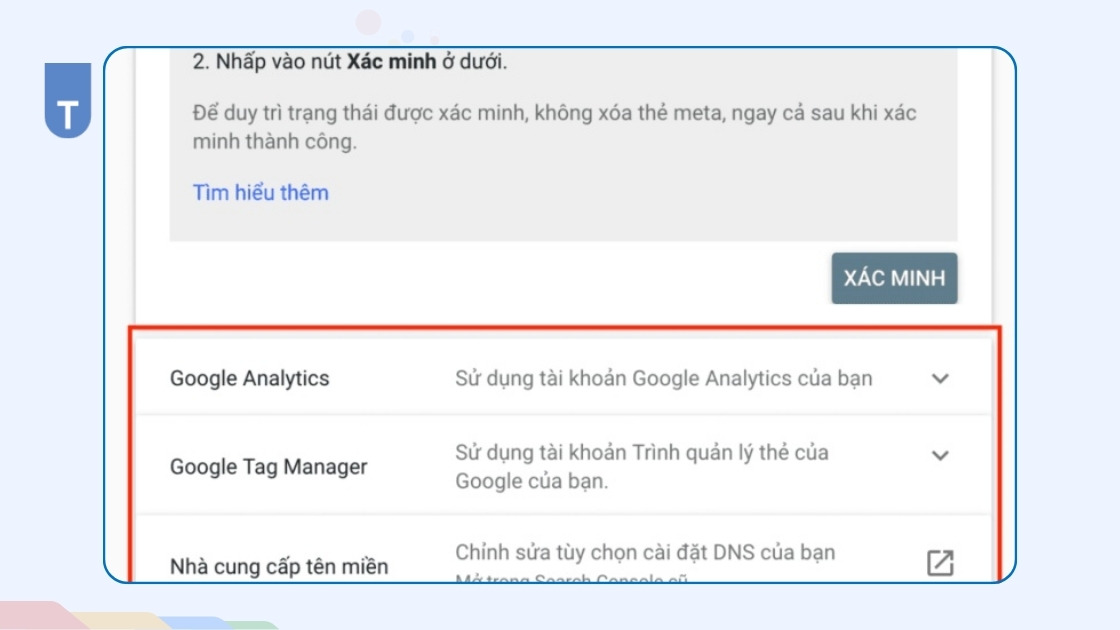
Đây là cách xác minh doanh nghiệp trên Google Map nhanh nhất nếu bạn đủ điều kiện.
- Điều kiện: Website của doanh nghiệp đã được xác minh quyền sở hữu trong Google Search Console bằng chính tài khoản Google bạn dùng để quản lý GMB.
- Cách làm: Nếu đủ điều kiện, hồ sơ của bạn có thể được xác minh ngay lập tức sau khi tạo mà không cần thêm bất kỳ bước nào.
Cách 5: Xác minh qua quay video (Video Recording)
Thay vì gọi trực tiếp, bạn có thể tự quay một video và tải lên.
- Cách làm: Hệ thống sẽ hướng dẫn bạn quay một video duy nhất, không cắt ghép, thể hiện rõ:
- Vị trí bên ngoài (bảng hiệu, đường phố).
- Không gian bên trong (khu vực làm việc, sản phẩm, thiết bị).
- Bằng chứng quản lý (chìa khóa mở cửa, tài liệu kinh doanh).
- Sau khi tải lên, video sẽ được xem xét. Nếu nhận thông báo “Xem xét vấn đề”, bạn cần quay lại video theo hướng dẫn.
Cách 6: Xác minh qua video trực tiếp (Live Video Call)
Đây là phương pháp mới, cho phép bạn xác minh bằng cách gọi video với nhân viên hỗ trợ của Google.
- Điều kiện: Thường khả dụng trong giờ làm việc và cho các doanh nghiệp mà Google cần thêm bằng chứng xác thực.
- Chuẩn bị:
- Bạn phải có mặt tại địa điểm kinh doanh.
- Chuẩn bị sẵn các bằng chứng: bảng hiệu, sản phẩm, thiết bị, giấy phép kinh doanh.
- Cách làm: Chọn “Gọi video trực tiếp”, kết nối với nhân viên Google và dùng camera điện thoại để cho họ thấy các bằng chứng về sự tồn tại và hoạt động của doanh nghiệp theo yêu cầu.
Cách 7: Xác minh hàng loạt (Bulk Verification)
Dành cho các doanh nghiệp có từ 10 địa điểm trở lên (ví dụ: chuỗi cửa hàng, hệ thống ngân hàng).
- Cách làm: Bạn cần tạo một bảng tính chứa thông tin của tất cả các chi nhánh theo mẫu của Google và gửi yêu cầu xác minh hàng loạt. Quá trình này thường mất nhiều thời gian hơn nhưng tiện lợi cho việc quản lý chuỗi.
Cách 8: Xác minh qua My Business Provider
Dành cho các tập đoàn lớn hoặc các đối tác chiến lược của Google. Phương pháp này thường không phổ biến với các doanh nghiệp vừa và nhỏ.
Cách 9: Xác minh qua Product Experts Program
Trong những trường hợp phức tạp hoặc gặp lỗi không thể giải quyết, bạn có thể tìm đến sự giúp đỡ từ các Chuyên gia Sản phẩm (Product Experts) trên diễn đàn cộng đồng của Google. Các chuyên gia từ cấp Vàng trở lên có thể hỗ trợ chuyển trường hợp của bạn đến đội ngũ Google.
Cách 10: Xác minh qua công cụ Support của Google
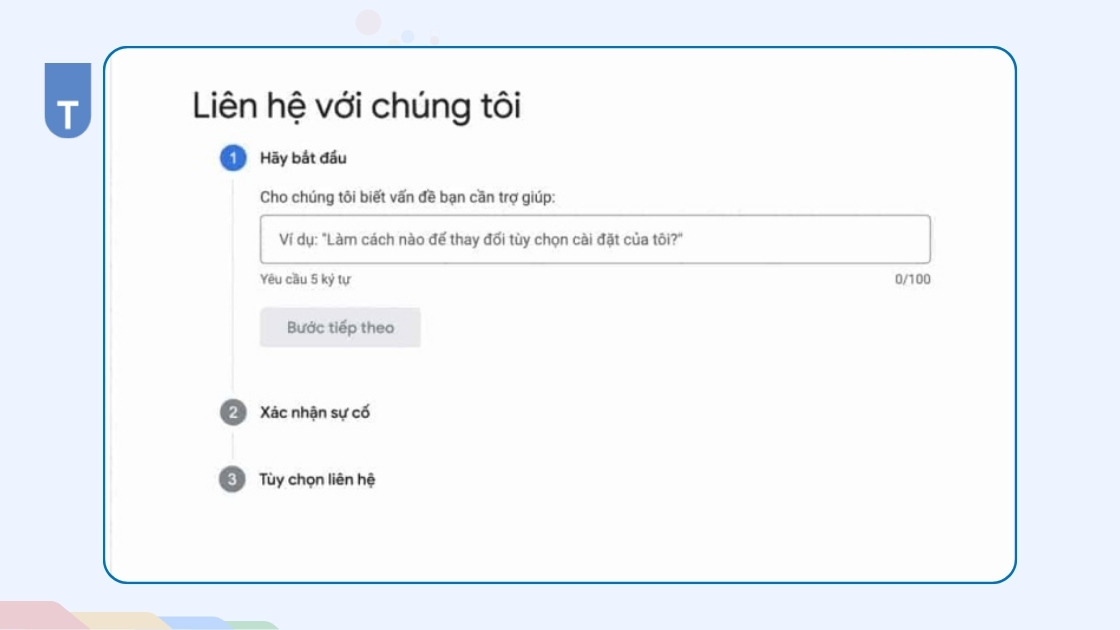
Nếu tất cả các phương pháp trên đều thất bại, bạn có thể liên hệ trực tiếp với bộ phận hỗ trợ.
- Cách làm: Truy cập Trang Doanh nghiệp trên Google Trợ giúp, trình bày vấn đề của bạn, cung cấp ID hồ sơ và các tài liệu chứng minh. Đội ngũ hỗ trợ sẽ xem xét và phản hồi.
Bước 3: Chờ xử lý xác minh (tối đa 5 ngày làm việc)
Thời gian chờ phụ thuộc vào phương thức bạn chọn. Nhanh nhất là vài phút với điện thoại/email, lâu nhất có thể đến 14 ngày với bưu thiếp.
Thời gian xác minh theo phương thức
| Phương thức | Thời gian ước tính |
|---|---|
| Qua bưu thiếp | 5-14 ngày |
| Qua điện thoại/SMS | Vài phút |
| Qua email | Vài phút |
| Qua video | 1-5 ngày làm việc |
| Xác minh hàng loạt | 1-2 tuần |
| Qua Google Search Console | Ngay lập tức |
Trường hợp được xác minh ngay lập tức
Như đã đề cập, nếu website của bạn đã được xác minh trên Google Search Console bằng cùng một tài khoản, bạn có cơ hội rất cao được xác minh ngay lập tức.
Bước 4: Hoàn tất và tối ưu hóa sau xác minh
Sau khi nhận được email xác nhận thành công, hãy ngay lập tức bắt tay vào việc tối ưu hóa hồ sơ và thêm người quản lý nếu cần.
Nhận email xác nhận
Google sẽ gửi một email thông báo khi việc xác minh doanh nghiệp trên Google Map của bạn thành công. Lúc này, doanh nghiệp của bạn sẽ hiển thị công khai và bạn có toàn quyền quản lý.
Thêm quản lý và chủ sở hữu
Nếu bạn muốn người khác (nhân viên, đối tác marketing) cùng quản lý hồ sơ, hãy vào mục “Người dùng” và thêm họ với vai trò phù hợp (Chủ sở hữu hoặc Người quản lý). Bạn cũng có thể chuyển quyền sở hữu chính nếu cần.
Mẹo tối ưu hóa Google My Business sau khi xác minh
Xác minh chỉ là bước khởi đầu. Để thực sự thống trị kết quả tìm kiếm địa phương, bạn cần liên tục tối ưu và cập nhật hồ sơ của mình.
Cập nhật thông tin đầy đủ
Hãy điền đầy đủ 100% các trường thông tin mà Google cung cấp: thêm mô tả doanh nghiệp hấp dẫn, đăng ảnh chất lượng cao về sản phẩm/dịch vụ/không gian, thêm các thuộc tính (ví dụ: có chỗ đỗ xe, chấp nhận thanh toán thẻ), và đăng các sản phẩm/dịch vụ cụ thể.
Tương tác với khách hàng
Đây là chìa khóa để xây dựng uy tín. Hãy khuyến khích khách hàng để lại đánh giá, sau đó phản hồi tất cả các đánh giá (cả tốt và xấu) một cách nhanh chóng và chuyên nghiệp. Đồng thời, hãy bật tính năng Hỏi & Đáp và trả lời các câu hỏi của khách hàng.
Đăng bài và cập nhật thường xuyên
Sử dụng tính năng Google Posts để chia sẻ các chương trình khuyến mãi, sự kiện, tin tức mới hoặc các sản phẩm nổi bật. Việc đăng bài thường xuyên (1-2 lần/tuần) cho Google thấy rằng doanh nghiệp của bạn đang hoạt động tích cực, điều này rất tốt cho SEO.
Tối ưu SEO địa phương
Tích hợp các từ khóa địa phương vào mô tả doanh nghiệp và các bài đăng. Đảm bảo thông tin NAP (Name, Address, Phone) nhất quán trên website và các nền tảng khác. Nếu bạn cần sự hỗ trợ chuyên sâu, hãy tìm đến các dịch vụ SEO chuyên nghiệp.
Các lỗi thường gặp khi xác minh doanh nghiệp và cách khắc phục
Quá trình xác minh có thể gặp một số lỗi. Dưới đây là những lỗi phổ biến nhất và cách xử lý hiệu quả.
Lỗi 1: Nút “Xác minh” xuất hiện lại trên trang doanh nghiệp
- Nguyên nhân: Lỗi hệ thống hoặc thông tin bạn cung cấp chưa đủ thuyết phục Google.
- Cách khắc phục: Kiểm tra lại toàn bộ thông tin đã nhập, đảm bảo chính xác 100%. Nếu vẫn không được, hãy thử một phương thức xác minh khác hoặc liên hệ hỗ trợ.
Lỗi 2: Thông báo “Xem xét vấn đề”
- Nguyên nhân: Thường xảy ra sau khi gửi video xác minh. Video của bạn có thể chưa đủ rõ ràng hoặc chưa đáp ứng yêu cầu.
- Cách xử lý: Nhấp vào thông báo và làm theo hướng dẫn. Thường thì bạn sẽ cần quay lại video một cách cẩn thận hơn.
Lỗi 3: Không nhận được mã xác minh qua bưu thiếp
- Nguyên nhân: Địa chỉ sai, thư bị thất lạc.
- Cách khắc phục: Chờ đủ 14 ngày. Nếu vẫn không nhận được, hãy đăng nhập và yêu cầu một mã mới. Lưu ý, mã mới sẽ vô hiệu hóa mã cũ.
Lỗi 4: Mã xác minh không hợp lệ
- Nguyên nhân: Nhập sai mã, mã đã hết hạn (sau 30 ngày), hoặc bạn đã thay đổi thông tin doanh nghiệp sau khi yêu cầu mã.
- Cách khắc phục: Yêu cầu một mã mới và tuyệt đối không chỉnh sửa thông tin trong thời gian chờ.
Lỗi 5: Yêu cầu cung cấp thêm thông tin để xác minh lại
- Nguyên nhân: Bạn đã thay đổi thông tin quan trọng (tên, địa chỉ) sau khi xác minh, hoặc Google tiến hành kiểm tra lại ngẫu nhiên.
- Cách xử lý: Chuẩn bị sẵn các giấy tờ pháp lý (giấy phép kinh doanh, hóa đơn) và gửi cho Google theo yêu cầu.
Lỗi 6: Không thể thêm doanh nghiệp
- Nguyên nhân: Doanh nghiệp của bạn có thể đã tồn tại một hồ sơ khác hoặc vi phạm nguyên tắc của Google.
- Cách khắc phục: Tìm kiếm kỹ lại một lần nữa. Nếu có hồ sơ trùng lặp, hãy yêu cầu quyền sở hữu thay vì tạo mới.
Lưu ý quan trọng khi xác minh doanh nghiệp Google Map
Luôn tuân thủ nguyên tắc của Google, bảo mật mã PIN và tránh các sai lầm phổ biến để đảm bảo quá trình xác minh thành công.
Các nguyên tắc cần tuân thủ
- Thông tin phải trung thực, chính xác.
- Địa chỉ phải là địa chỉ vật lý, không sử dụng địa chỉ ảo hoặc hộp thư bưu điện.
- Không nhồi nhét từ khóa vào tên doanh nghiệp.
Bảo mật thông tin
- QUAN TRỌNG: Google sẽ KHÔNG BAO GIỜ gọi điện để hỏi mã xác minh của bạn.
- Giữ bí mật mã PIN, không chia sẻ cho bất kỳ ai không phải là người quản lý được ủy quyền.
- Cẩn thận với các dịch vụ giả mạo Google gọi điện yêu cầu trả phí xác minh.
Tránh các sai lầm phổ biến
- Không yêu cầu nhiều mã cùng một lúc.
- Không thay đổi thông tin khi đang chờ mã.
- Đảm bảo điện thoại của bạn có thể nhận cuộc gọi/SMS từ số lạ.
Câu hỏi thường gặp về xác minh doanh nghiệp trên Google Map
Việc xác minh doanh nghiệp trên Google Maps mất bao lâu?
Tùy thuộc vào phương thức: nhanh nhất là vài phút (điện thoại, email, Search Console), lâu nhất là 14 ngày (bưu thiếp).
Xác minh doanh nghiệp trên Google Maps có mất phí không?
Hoàn toàn MIỄN PHÍ. Google không thu bất kỳ khoản phí nào cho việc tạo, quản lý hay xác minh doanh nghiệp trên Google Map.
Tôi có thể xác minh nhiều doanh nghiệp trên cùng một tài khoản Google không?
Có, bạn có thể quản lý nhiều hồ sơ trên một tài khoản. Nếu có từ 10 địa điểm trở lên, hãy sử dụng tính năng xác minh hàng loạt.
Tôi có thể xác minh doanh nghiệp nếu không có địa chỉ thực tế không?
Có. Đối với các doanh nghiệp cung cấp dịch vụ tại địa điểm của khách hàng (ví dụ: sửa ống nước, dọn dẹp), bạn có thể xác minh và sau đó chọn ẩn địa chỉ, chỉ hiển thị khu vực phục vụ.
Phải làm gì nếu doanh nghiệp bị từ chối xác minh?
Hãy kiểm tra lại xem bạn có vi phạm nguyên tắc nào của Google không. Cung cấp thông tin chính xác nhất có thể và chuẩn bị giấy tờ pháp lý để liên hệ với bộ phận hỗ trợ của Google và chứng minh.
Tôi cần hỗ trợ thêm về xác minh, phải làm sao?
Bạn có thể truy cập diễn đàn cộng đồng Google Business Profile, liên hệ trực tiếp với bộ phận hỗ trợ của Google, hoặc tìm đến các dịch vụ tư vấn SEO địa phương uy tín để được hỗ trợ chuyên nghiệp.
Có thể xác minh doanh nghiệp cho người khác không?
Có, nếu bạn là người quản lý được ủy quyền hợp pháp (ví dụ: một agency marketing). Sau khi xác minh, bạn có thể thêm chủ sở hữu thực sự vào và chuyển giao quyền nếu cần.
Kết luận
Quy trình xác minh doanh nghiệp trên Google Map rất đa dạng với 10 phương thức khác nhau. Điều quan trọng là chuẩn bị đầy đủ thông tin, chọn phương thức phù hợp và tuân thủ nghiêm ngặt các nguyên tắc của Google để đảm bảo thành công.
Việc đầu tư thời gian vào xác minh và tối ưu hóa hồ sơ Google Business Profile sẽ mang lại lợi ích lâu dài: tăng khả năng hiển thị, củng cố uy tín thương hiệu, và trở thành nền tảng vững chắc cho mọi chiến lược marketing địa phương, từ đó thúc đẩy tăng trưởng doanh thu bền vững.
Đừng chần chừ nữa. Hãy bắt đầu quy trình xác minh doanh nghiệp trên Google Map ngay hôm nay. Sau khi thành công, hãy liên tục cập nhật, tương tác và tối ưu hóa hồ sơ để biến nó thành một cỗ máy thu hút khách hàng hiệu quả 24/7 cho doanh nghiệp của bạn.
Tác giả: Tien Marketing – Thiết kế website chuyên nghiệp & SEO Top Google
📍 Địa chỉ : 9 Đa Sỹ, Kiến Hưng, Hà Đông, Hà Nội 10000
📞 Zalo : 0837.213.543
🌐 Website : Tien Marketing
🌐 Fanpage : Tien Marketing – Thiết Kế Website & SEO Top Google
